Funktionen
Alles, was PassHulk kann, erklärt.
Beginnen Sie mit den drei Dingen, die man jeden Tag nutzt, sehen Sie, wie sie funktionieren, und dann alle anderen Funktionen auf einen Blick. Alles ist in jedem Tarif enthalten.
01
Speichern Sie einen Login mit starkem Passwort in Sekunden.
Geben Sie die Website und Ihren Benutzernamen ein, wählen Sie ein Passwort aus dem eingebauten Generator und speichern Sie. Es wird auf Ihrem Gerät verschlüsselt und erscheint sofort auf Ihren anderen Geräten.
- Generator direkt im Formular: Passwort, Passphrase oder PIN
- Die Stärkeanzeige zeigt, wie schwer es zu erraten ist
- Website, Benutzername, Notizen, Ordner und 2FA-Schlüssel an einem Ort
- Auf Ihrem Gerät verschlüsselt, bevor es gespeichert wird
02
Finden Sie schwache Passwörter und beheben Sie sie mit je einem Klick.
Die Tresor-Gesundheit gibt Ihren Passwörtern eine einfache Bewertung und eine kurze Liste, was Sie zuerst beheben sollten. Klicken Sie auf „Passwort ändern“, öffnen Sie die Website und speichern Sie ein neues, starkes Passwort.
- Eine Bewertung für Ihren ganzen Tresor, berechnet auf Ihrem Gerät
- Findet schwache, wiederverwendete und alte Passwörter
- Optionale Leak-Prüfung gegen bekannte Datenlecks
- Liste „Zuerst beheben“, das Wichtigste oben
03
Mit einem Klick anmelden, auf jeder Website.
Die PassHulk-Browser-Erweiterung erkennt die Anmeldeseite und füllt den richtigen Login aus. Haben Sie mehrere, wählen Sie einen über das PassHulk-Symbol im Feld.
- Chrome, Microsoft Edge und Firefox
- Füllt von selbst aus, wenn genau ein Login zur Website passt
- Bietet an, neue Logins zu speichern und geänderte Passwörter zu aktualisieren
- Füllt auch 2FA-Codes aus und sendet das Formular nie für Sie ab
NeuPasskeys
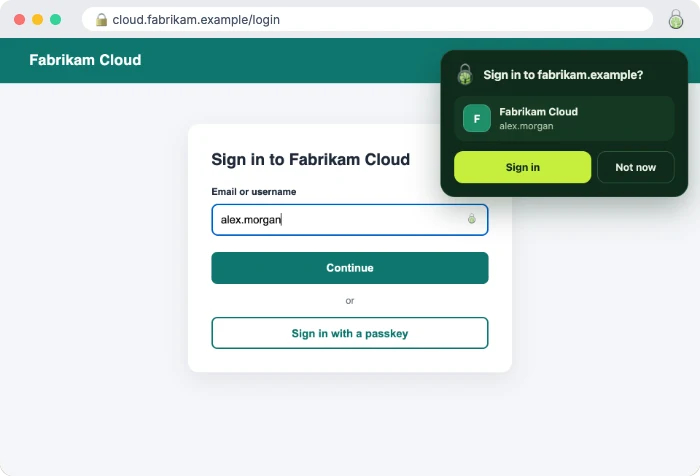
Mit einem Passkey anmelden. Kein Passwort eintippen.
Immer mehr Websites lassen Sie sich mit einem Passkey statt mit einem Passwort anmelden. PassHulk speichert ihn in Ihrem Tresor, sodass Sie sich auf jedem Computer und Handy mit PassHulk mit einem Klick anmelden können.
- Speichern: Wenn eine Website einen Passkey anbietet, fragt PassHulk, ob er ihn behalten soll.
- Anmelden: Beim nächsten Mal wählen Sie ihn in PassHulk und sind drin.
- Verwalten: Passkeys in Ihrem Tresor ansehen und entfernen.
- Geschützt: verschlüsselt wie Ihre Passwörter und nur auf der Website angeboten, zu der er gehört.
Funktioniert in den Erweiterungen für Chrome, Edge und Firefox sowie in den Apps für iPhone, Mac und Android.
Alle Funktionen
Alles auf einen Blick.
Im Einzel- und im Familien-Tarif enthalten: im Web, in Ihrem Browser, auf Ihrem Handy und auf Ihrem Mac.
Ihr Tresor
Ein sicherer Ort für alles Private
14 Arten von Einträgen
Nicht nur Passwörter. Bewahren Sie alle privaten Angaben auf, die Sie sonst aufschreiben würden.
2FA-Codes inklusive
Der 6-stellige Code steht direkt neben dem Passwort. Keine zweite App.
Verschlüsselte Dateien
Hängen Sie Scans und Dokumente an. Bis zu 1 GB, verschlüsselt auf Ihrem Gerät.
Alles finden
Durchsuchen Sie Ihren ganzen Tresor in einem Feld.
Ordner & Favoriten
Gruppieren Sie Einträge nach Ihren Wünschen und markieren Sie die meistgenutzten mit einem Stern.
Verlauf je Eintrag
Zurück zu einer der letzten 20 Versionen.
Papierkorb mit Rückgängig
Gelöschte Einträge zurückholen.
Hell & dunkel
Oder wie Ihr Gerät.
Eigene Felder & Tags
Fügen Sie jedem Eintrag eigene Felder hinzu, versteckte bleiben hinter dem Auge. Versehen Sie Einträge mit Tags und filtern Sie danach.
Mehrere Websites pro Login
Ein Login für bis zu 10 Adressen. Auf jeder davon angeboten und ausgefüllt.
Alles kopieren oder teilen
Senden Sie die Angaben eines Eintrags als Text. Passwörter und andere Geheimnisse bleiben draußen, außer Sie fügen sie hinzu.
Mehrere auswählen
Viele Einträge auf einmal verschieben, taggen, markieren oder löschen.
Notfallblatt
Drucken Sie eine Seite mit Ihren Anmeldedaten und einem Platz für Ihren Wiederherstellungsschlüssel.
Passwort-Werkzeuge
Starke Passwörter ohne Aufwand
Passwort-Generator
Zufällige Passwörter, einfache Passphrasen oder PINs, direkt in einem Login gespeichert.
Tresor-Gesundheit
Eine Bewertung. Schwache, wiederverwendete und alte Passwörter, Liste zum Beheben.
Leak-Prüfung
Prüft bekannte Datenlecks. Nur 5 Zeichen eines verschlüsselten Fingerabdrucks verlassen Ihr Gerät. Kann neue Passwörter von selbst prüfen.
Kürzlich erzeugt
Die letzten 24 Stunden, verschlüsselt aufbewahrt, falls eine Registrierungsseite versagt.
Umziehen, hinein und hinaus, jederzeit
Holen Sie Passwörter aus 14 anderen Managern. Eine Prüfliste zeigt Duplikate, bevor etwas gespeichert wird. Exportieren Sie jederzeit eine Kopie.
Zwei-Schritt-Anmeldung einschalten
Zeigt, welche Ihrer Websites eine Zwei-Schritt-Anmeldung anbieten, die Sie noch nicht nutzen, und wie Sie sie einschalten.
Meine Passwörter reparieren
Geht Ihre schwachen und wiederverwendeten Passwörter einzeln durch: Website öffnen, neues erstellen, speichern. Ihre Bewertung steigt dabei.
Starke Passwörter bei der Registrierung
Die Browser-Erweiterung und die Android-App bieten in Registrierungsformularen ein starkes Passwort an und speichern es für Sie.
Autofill und Apps
Ihre Passwörter auf jedem Gerät
Web-Tresor
Jeder Browser, jeder Computer. Nichts zu installieren.
Browser-Erweiterung
Füllt Logins und 2FA-Codes aus, speichert neue, aktualisiert geänderte Passwörter.
Mac-App
Touch ID, Autofill in Safari und Apps und schnelle Suche in der Menüleiste.
iPhone & iPad
Face ID oder Touch ID und Autofill in Safari und Apps.
Android
Fingerabdruck oder Gesicht und Autofill in Apps und Browsern.
Funktioniert offline
Die Apps für iPhone, Mac und Android bewahren eine verschlüsselte Kopie auf, damit Ihre Passwörter auch ohne Internet da sind.
Autofill nach Ihren Wünschen
Schalten Sie das automatische Ausfüllen für alles, eine Website oder einen Login aus, und führen Sie eine Liste „Nie speichern“.
Karten und Adressen
Die Browser-Erweiterung und die Android-App füllen sie auf Bezahlseiten aus. Die Prüfnummer nur, wenn Sie es möchten.
2FA-Codes ausgefüllt
Auf dem Zwei-Schritt-Bildschirm einer Website füllen die Erweiterung und die Apps den aktuellen Code für Sie aus.
Sicherheit
Nur Sie können Ihren Tresor lesen. Nicht einmal wir.
Zero-Knowledge-Verschlüsselung
Auf Ihrem Gerät verschlüsselt, bevor es gesendet wird. Wir speichern nur die verschlüsselte Kopie.
Zwei-Schritt-Anmeldung
Für die Anmeldung bei PassHulk: Authenticator-App, Passkey oder Sicherheitsschlüssel, dazu 10 Backup-Codes.
Wiederherstellungsschlüssel
Bringt Sie wieder hinein, wenn Sie Ihr Master-Passwort vergessen. Jederzeit einen neuen erstellen.
Anmelde-Hinweise
Eine E-Mail bei neuen Geräten. Jedes Gerät aus der Ferne abmelden.
Automatisch sperren
Sperrt sich von selbst und verbirgt den Tresor in der App-Übersicht.
Zwischenablage leeren
Kopierte Passwörter werden nach 90 Sekunden gelöscht.
Mit PIN entsperren
Im Web-Tresor und in der Browser-Erweiterung entsperrt eine kurze PIN, bis Sie sich abmelden. Nach 5 Fehlversuchen ist das Master-Passwort nötig.
Diesem Gerät vertrauen
Auf Ihrem eigenen Computer den Zwei-Schritt-Code 30 Tage lang überspringen. Vertrauenswürdige Geräte jederzeit entfernen.
Sichere E-Mail-Änderung
Eine neue Konto-E-Mail gilt erst, wenn Sie sie bestätigen, und Ihre alte Adresse wird informiert.
Keine Werbung, kein Tracking
Keine Analyse-Tools oder Tracker. Wir verdienen an Abos, nicht an Daten.
Testen Sie alle Funktionen 15 Tage lang kostenlos.
Kostenlos testen ohne Karte oder jetzt kaufen: Einzelperson 23,95 $ pro Jahr, Familie 47,99 $ pro Jahr für bis zu 8 Personen.